Guide démarrage
Bien démarrer avec Telegram en français
Six étapes pour créer votre compte, importer vos contacts, personnaliser l'interface, lancer un canal, animer un super-groupe et configurer votre premier bot. Le tout expliqué étape par étape, avec conseils d'organisation quotidienne.

Parcours en 6 étapes
De l'installation à votre premier bot
Étape 01
Créer votre compte Telegram
Ouvrez Telegram sur votre téléphone, saisissez votre numéro et validez le code SMS. Choisissez ensuite votre prénom, votre nom et éventuellement un @username unique.
Étape 02
Importer vos contacts
Autorisez Telegram à lire votre carnet de contacts : les personnes déjà inscrites apparaissent automatiquement. Ceux qui n'ont pas encore Telegram peuvent être invités par SMS.
Étape 03
Personnaliser le mode sombre et les couleurs
Ouvrez Paramètres → Apparence pour choisir un thème sombre ou clair, ajuster la taille du texte et sélectionner une couleur d'accent, également synchronisée sur desktop.
Étape 04
Créer un canal public
Depuis le bouton +, choisissez « Nouveau canal ». Nommez-le, ajoutez une description et fixez son type (public @username ou privé sur invitation).
Étape 05
Animer un super-groupe
Créez un groupe et convertissez-le en super-groupe pour accueillir jusqu'à 200 000 membres, activer les sujets thématiques et déléguer la modération à plusieurs administrateurs.
Étape 06
Configurer un bot
Recherchez @BotFather dans Telegram, tapez /newbot et suivez les instructions. Vous obtenez un jeton API à utiliser dans votre serveur ou vos mini-apps HTML5.
Vie quotidienne
Trois automatismes qui changent tout
Adoptez ces trois habitudes dès la première semaine pour organiser efficacement Telegram, sans jamais perdre un message important.
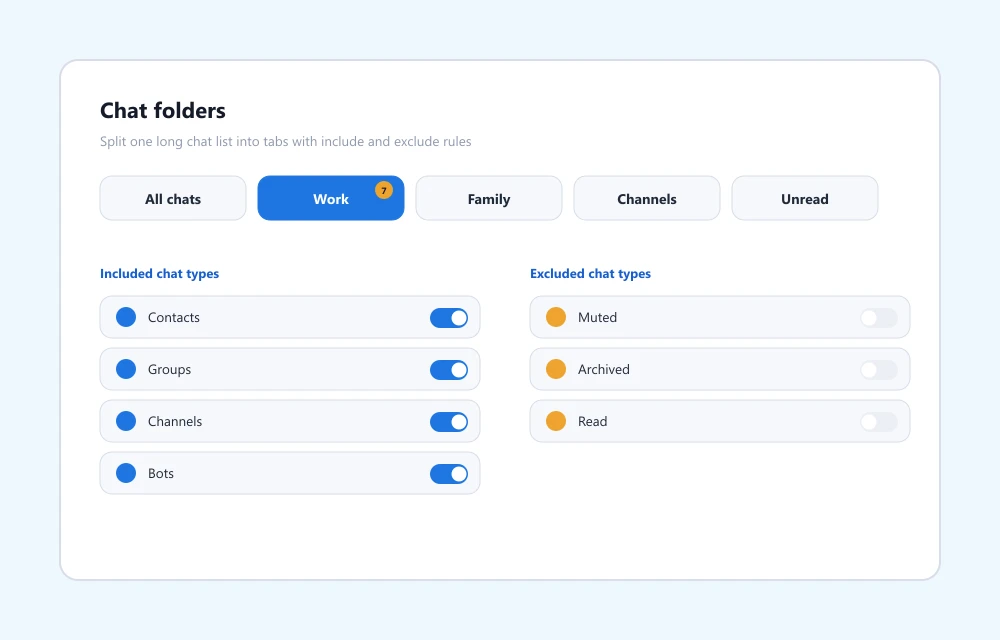
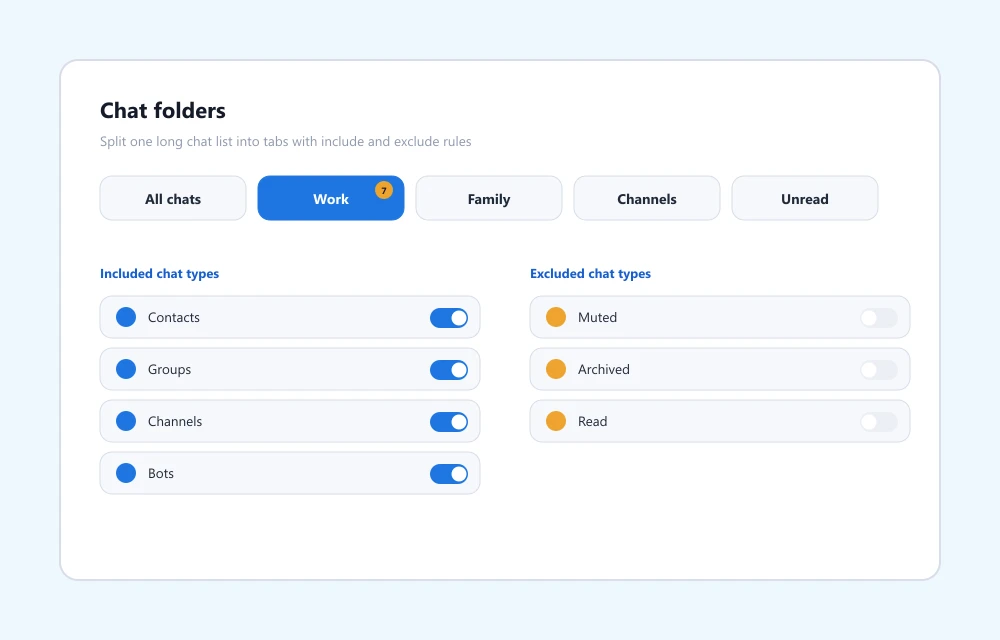
Organiser en dossiers
Créez des dossiers thématiques (travail, famille, canaux news) et attribuez-y les discussions concernées. Basculez entre les dossiers via Ctrl + 1 à 9 sur desktop.
Épingler et silencier
Épinglez jusqu'à cinq discussions en haut de la liste et silencieuxez celles qui vous saturent. Programmez des messages muets pour ne pas déranger vos contacts.

Sauver vos favoris
Envoyez des messages ou fichiers dans « Saved Messages » : ces notes personnelles synchronisées via le cloud vous suivent sur tous vos appareils Telegram.
Migration
Trois façons de rejoindre Telegram
Vous venez de WhatsApp, de Signal ou d'un ancien téléphone ? Voici comment récupérer votre historique et vos contacts sans perte de temps.
Depuis WhatsApp
Ouvrez WhatsApp → Exporter la discussion → Telegram. Vos messages, photos et vidéos sont importés dans un nouveau chat Telegram avec dates préservées.
Depuis Signal
Signal ne propose pas d'export universel. Créez un canal Telegram et invitez vos contacts, puis conservez Signal pour les échanges les plus sensibles en E2E.
Depuis un ancien téléphone
Installez Telegram sur le nouvel appareil, connectez-vous avec le même numéro et acceptez la synchronisation cloud. Aucun export manuel nécessaire.

Vous voulez aller plus loin ?
Renforcez votre confidentialité avec le guide sécurité complet ou découvrez ce que change Telegram Premium sur la page Premium.