TelegramPortail francophone

Telegram Desktop

Installer Telegram Desktop 6.2.3 sur Windows 10 et 11

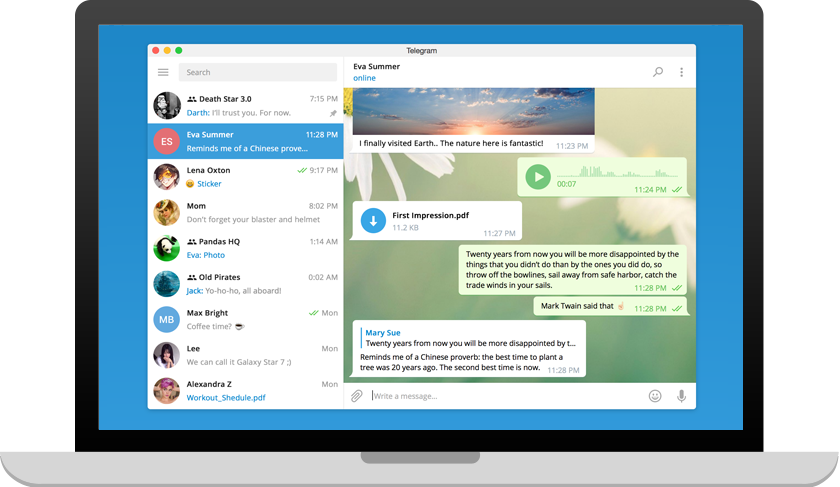
Le client officiel Telegram Desktop 6.2.3 propose une expérience PC complète, en français, pensée pour Windows 10 et Windows 11 sur processeurs 64 bits. L'installateur tsetup.exe est signé numériquement, prend en charge le multi-compte, les raccourcis clavier et l'intégration au Centre de notifications Windows.

Version
6.2.3
Poids
≈ 60 Mo
Système
Windows 10 / 11
Capture d'écran de Telegram Desktop sur Windows 11 en français

Telegram · Windows

tsetup.exe officiel signé numériquement pour Windows

Téléchargez le programme d'installation signé par Telegram FZ-LLC et déployez Telegram Desktop 6.2.3 sur votre PC en quelques clics. Compatible Windows 10 build 1809+ et Windows 11 sur processeurs x64, avec prise en charge multi-compte et notifications natives.

Version
Desktop 6.2.3
Poids
≈ 60 Mo
Système
Windows 10 / 11 · 64 bits
  • Interface entièrement en français
  • Notifications Windows Action Center
  • Multi-compte jusqu'à trois numéros
  • Envoi jusqu'à 2 Go par fichier
  • Discussions cloud et secrètes sur Ctrl+K
  • Historique complet synchronisé cloud

Ce bouton pointe vers le paquet officiel Telegram pour Windows. Aucun repackaging ni modification.

Pourquoi installer Telegram Desktop sur un PC Windows

Telegram pour Windows transforme votre ordinateur en extension autonome de votre téléphone. Contrairement à WhatsApp Web, l'application ne dépend pas d'un mobile actif : vous pouvez éteindre votre smartphone, laisser le PC en veille et continuer à recevoir vos messages en temps réel. Les discussions cloud vivent sur les serveurs Telegram, chiffrées et disponibles immédiatement à chaque connexion.

Version distribuée et exigences système

Cette fiche diffuse Telegram Desktop 6.2.3, publié officiellement par Telegram FZ-LLC. La version est compatible avec Windows 10 (build 1809 et suivantes) et Windows 11, sur architectures x64. Pour un ancien Windows 7 ou 8.1, tournez-vous vers une release Telegram Desktop antérieure ou ouvrez directement Telegram Web depuis Chrome ou Edge Legacy.

Installation détaillée sur PC Windows

  1. Télécharger le programme d'installation officiel. Cliquez sur le bouton ci-dessus pour récupérer le fichier tsetup.exe signé numériquement par Telegram FZ-LLC. Windows vérifie la signature avant l'exécution.
  2. Lancer l'installation. Double-cliquez sur tsetup.exe. Sur le premier écran, choisissez « Français » comme langue de l'assistant, puis validez le dossier d'installation par défaut ou personnalisez-le.
  3. Se connecter à votre compte. Saisissez votre numéro de téléphone et validez le code envoyé par SMS, ou approuvez la demande depuis un appareil Telegram déjà connecté.
  4. Retrouver votre cloud. En quelques secondes, canaux, groupes, discussions cloud et médias apparaissent sur votre PC. Aucune restauration manuelle n'est nécessaire.

Atouts propres à la version Windows

  • Dossiers de discussion personnalisables (travail, études, canaux favoris) accessibles via Ctrl + 1 à 9.
  • Mode sombre adaptatif et thèmes de couleurs personnalisables, synchronisés avec le paramètre système Windows.
  • Glisser-déposer de fichiers directement depuis le bureau ou l'explorateur Windows vers n'importe quelle conversation.
  • Appels voix et vidéo haute qualité avec partage d'écran de fenêtre ou de moniteur entier.
  • Bots, sondages, messages programmés et notifications silencieuses pour organiser vos communications.

Sécurité, signature et mises à jour

L'application vérifie chaque paquet via une signature numérique et lance automatiquement les mises à jour dès qu'une nouvelle version stable est publiée. Vous pouvez déclencher la vérification manuellement dans Paramètres → Avancé → Rechercher les mises à jour. Utilisez uniquement des sources vérifiées comme cette page — ne téléchargez jamais tsetup.exe depuis des dépôts tiers non contrôlés.

Comparaison avec les autres plateformes officielles

La version Windows partage le même compte que Telegram pour macOS, iPhone, Android et Telegram Web. La différence se joue sur l'expérience : un clavier physique, la souris et les fenêtres multiples rendent le PC particulièrement adapté aux longues conversations, aux échanges professionnels ou à la gestion de canaux.
Poste de travail

Une station de communication complète sur PC

Telegram Desktop se comporte comme n'importe quelle application Windows : ancrage à la barre des tâches, notifications riches dans l'Action Center, contrôle multimédia intégré et démarrage automatique. Le tout consomme peu de mémoire et fonctionne même sur des PC d'entrée de gamme.

  • Notifications regroupées par contact avec réponse rapide.
  • Support natif du glisser-déposer depuis l'Explorateur.
  • Compatibilité Windows sur bras (ARM64) via Turbopack.
Poste de travail Windows avec Telegram Desktop ouvert

Questions fréquentes sur Telegram Desktop

Telegram Desktop 6.2.3 est-il gratuit ?

Oui. Toutes les fonctionnalités de messagerie sont incluses sans surcoût : appels HD, canaux, groupes, envoi de fichiers jusqu'à 2 Go, bots, discussions secrètes et sauvegarde cloud. Telegram Premium est un abonnement facultatif qui repousse quelques limites.

Faut-il déjà avoir un compte avant l'installation ?

C'est vivement recommandé. Créez votre compte depuis un mobile Android ou iPhone au préalable, ce qui simplifie la réception du code SMS de confirmation et garantit que l'historique cloud est déjà en place lors de la première connexion sur PC.

Quelle différence avec Telegram Portable ?

Telegram Desktop s'intègre à Windows : notifications, démarrage automatique et raccourcis. Telegram Portable se lance depuis une clé USB sans installation, mais perd les notifications système et l'auto-mise à jour. Sur un PC principal, préférez la version Desktop.

Comment installer Telegram sur un vieux Windows 7 ou 8.1 ?

Telegram Desktop 6.2.3 requiert Windows 10 ou 11. Pour un ancien Windows, utilisez une version antérieure de Telegram Desktop, ou plus simplement ouvrez Telegram Web dans un navigateur moderne : les discussions cloud restent identiques.

Encore une interrogation sur Telegram Desktop ?

Consultez la foire aux questions générale pour approfondir la sauvegarde cloud, la migration entre appareils et le chiffrement. Ou lisez les guides et tutoriels francophones pour tirer le meilleur de la version PC.