TelegramPortail francophone

Telegram Web

Ouvrir Telegram Web sans rien installer sur mon PC

Vous ne pouvez pas installer d'application ? Telegram Web s'ouvre en un instant sur Chrome, Edge, Firefox, Safari ou Opera. Connexion sécurisée par code QR, historique cloud complet, notifications navigateur : la messagerie chiffrée dans un simple onglet, idéale pour Chromebook, Linux, iPad et postes de travail restreints.

Interface
Web A / K
Connexion
Code QR
Langue
Français
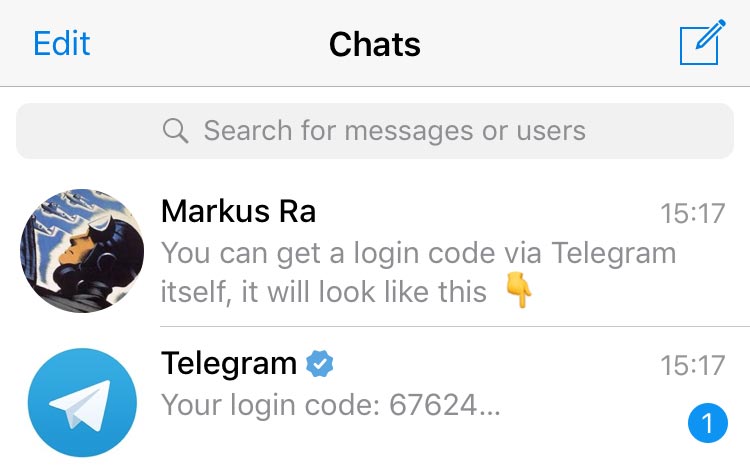
Connexion Telegram Web via code QR depuis le téléphone

Telegram · Web

Telegram Web dans un onglet, sans compromis sur la sécurité

Le bouton ouvre Telegram Web dans un nouvel onglet. Connectez-vous via code QR en moins de 20 secondes et discutez immédiatement depuis n'importe quel ordinateur, sans installer d'application. Idéal pour Chromebook, Linux et postes partagés.

Version
Telegram Web A / K
Système
Navigateur moderne
  • Zéro installation, uniquement le navigateur
  • Connexion par code QR ou numéro de téléphone
  • PWA installable dans Chrome et Edge
  • Notifications navigateur natives
  • Synchronisation instantanée avec le mobile
  • Support Chromebook, Linux et Android TV

Le bouton ouvre Telegram Web dans un nouvel onglet — aucune application n'est téléchargée.

Quand préférer Telegram Web à l'application installée

Telegram Web est la solution idéale lorsqu'il est impossible ou déconseillé d'installer un logiciel. Elle convient aux ordinateurs professionnels bridés, aux cybercafés, aux Chromebook et à tout appareil restreint disposant d'un navigateur moderne. Les discussions cloud restent intactes : à chaque connexion, l'historique complet réapparaît sans copie locale.

Connexion par code QR pas à pas

  1. Ouvrir Telegram Web. Cliquez sur le bouton d'ouverture pour lancer Telegram Web dans un nouvel onglet de votre navigateur.
  2. Autoriser un nouvel appareil. Sur votre téléphone Telegram, ouvrez Paramètres → Appareils → Associer un nouvel appareil.
  3. Scanner le code QR. Placez la caméra du téléphone face au code QR de la page web. L'appariement se termine automatiquement.
  4. Discuter immédiatement. Discussions cloud, canaux et groupes se chargent en moins de deux secondes. Vous pouvez déjà répondre.

Environnements pris en charge par Telegram Web

Telegram Web fonctionne sur Windows, macOS, Linux, Chrome OS et tablettes. Les navigateurs Chrome, Edge, Firefox, Safari, Opera et Brave sont pris en charge dans leurs deux versions récentes. La messagerie complète est disponible dans le navigateur : envoi d'images, documents, stickers, sondages et bots. En revanche, les discussions secrètes chiffrées de bout en bout restent réservées aux applications mobiles — Telegram pour iPhone et Telegram pour Android couvrent ce besoin.

Astuces pour accélérer Telegram Web

  • Installez Telegram Web comme PWA depuis Chrome ou Edge pour obtenir une fenêtre dédiée, un raccourci bureau et des notifications comme une application native.
  • Utilisez la touche / pour ouvrir la palette de commandes, ou Ctrl + K pour lancer la recherche globale.
  • Activez les notifications navigateur pour ne pas manquer un message pendant que l'onglet est en arrière-plan.
  • Sur un poste partagé, terminez la session depuis les paramètres dès la fin de votre utilisation, ou révoquez-la à distance depuis votre téléphone.

Différences avec l'application Desktop

Pour un usage quotidien sur une même machine, la version Telegram pour Windows ou Telegram pour macOS se montre plus fluide, prend en charge les fenêtres multiples et continue de fonctionner navigateur fermé. Telegram Web est parfait pour les usages ponctuels et pour tout appareil sur lequel installer un logiciel est impossible.
Cross-device

Telegram Web complète parfaitement les autres plateformes

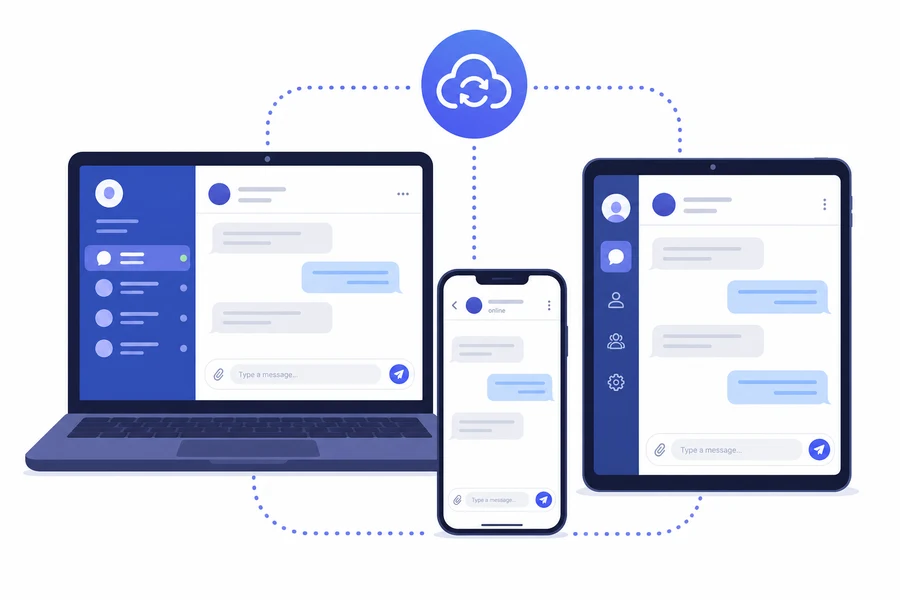
Utilisez Telegram Web au bureau, l'application Desktop chez vous et l'application mobile en déplacement. Les discussions cloud, canaux, dossiers et médias apparaissent immédiatement sur chaque appareil, sans copier de fichier ni relancer l'application.

Telegram Web synchronisé avec mobile, tablette et ordinateur

Questions fréquentes sur Telegram Web

Faut-il installer quelque chose pour utiliser Telegram Web ?

Non. Un navigateur moderne (Chrome, Edge, Firefox, Safari, Opera, Brave) suffit. Aucune extension, aucun composant additionnel : Telegram Web fonctionne intégralement dans l'onglet.

Quelle est la différence entre Telegram Web A et Telegram Web K ?

Ce sont deux interfaces officielles maintenues en parallèle. Web K privilégie la légèreté et la rapidité, Web A ajoute des animations et fonctionnalités avancées. Les deux se connectent au même cloud Telegram et partagent l'intégralité de vos données.

Telegram Web fonctionne-t-il sur Chromebook, Linux ou Android TV ?

Oui. Chromebook, Ubuntu, Fedora, Elementary OS, Linux Mint, Android TV (avec un navigateur compatible) et même les box multimédia dotées de Chromium peuvent ouvrir Telegram Web sans limite.

Comment protéger un accès depuis un poste public ou partagé ?

Utilisez la navigation privée du navigateur. Après votre session, cliquez sur votre avatar → Paramètres → Terminer la session pour effacer immédiatement le cookie. Vous pouvez aussi révoquer la session depuis votre téléphone dans les paramètres de confidentialité.

Peut-on transformer Telegram Web en application autonome ?

Oui, avec une PWA. Depuis Chrome ou Edge, cliquez sur l'icône d'installation dans la barre d'adresse pour créer un raccourci qui s'exécute dans une fenêtre dédiée avec notifications bureau et démarrage rapide.

Reçoit-on des notifications même si l'onglet est en arrière-plan ?

Oui. Une fois les notifications navigateur autorisées, Telegram Web déclenche une alerte à chaque nouveau message, appel ou mention, y compris quand l'onglet n'est pas actif. La désactivation temporaire par contact est également disponible.